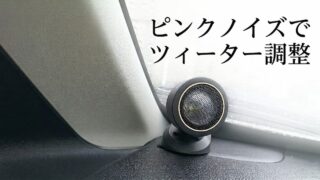
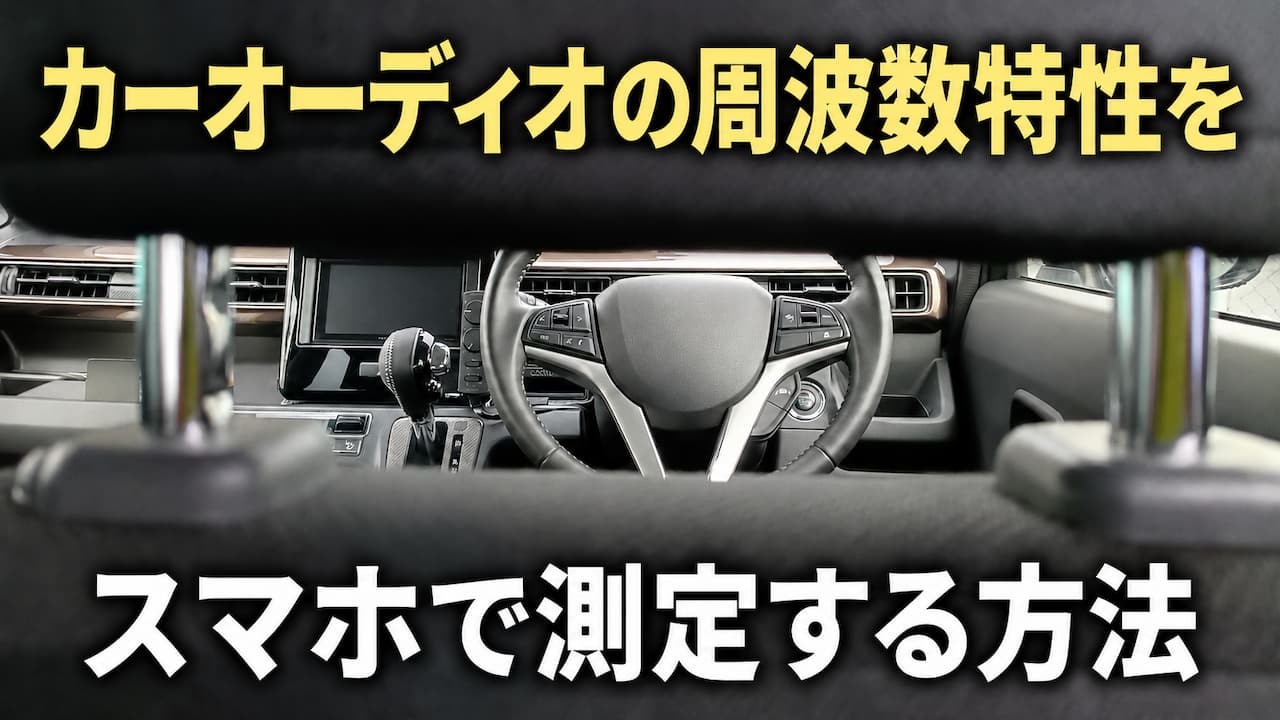
カーオーディオの音質調整を行う際、イコライザーやタイムアライメントを感覚だけで調整していませんか?もちろん、最終的には自分の耳で判断することが大切です。しかし、現在の音の状態を客観的に確認するためには、周波数特性の測定が役立ちます。とはいえ、本格的な測定用マイクやパソコンを用意するとなると、費用も手間もかかります。そこで自分が試したのが、スマートフォンの内蔵マイクと周波数分析アプリを使って、運転席の周波数特性を測定する方法です。
測定時は、カーオーディオからピンクノイズを再生します。もちろん、スマホは測定専用の機材ではないので、正確な測定値を求める方法ではありません。それでも、カーオーディオの調整前後を比較したり、現在の音の傾向を確認したりする用途では、思っていた以上に役立ちました。
自分で実際に測定してみると、スマホを使って測定する位置によって周波数特性のグラフが変わることも分かりました。そこで、いくつかの場所で測定を試しながら、自分が使いやすい測定位置を探しました。ここからは、自分が実際に試して分かったスマホでの周波数特性の測定方法と、測定結果を比較するときのポイントを説明していきます。
カーオーディオの周波数特性とは?
周波数特性とは、低音から高音まで各周波数帯域がどの程度の音量で再生されているかを表したものです。例えば、
- 低音が強すぎる
- 中音域がへこんでいる
- 高音が出すぎている
といった状態は、周波数特性を見ることである程度把握できます。カーオーディオのイコライザー調整やタイムアライメント調整を行う際にも、現在の周波数特性を確認しておくと、調整する方向を考えやすくなります。
スマホを使って周波数特性を測定する方法
使用するものは非常にシンプルです。
用意するもの
- スマートフォン
- Sound Analyzer系の周波数分析アプリ
- カーオーディオで再生するピンクノイズ音源
まずは、カーオーディオから再生できるピンクノイズ音源を用意します。ピンクノイズは低音から高音まで幅広い周波数成分を含んでいるため、カーオーディオの周波数特性を確認する際に利用できます。音楽を再生して測定することもできますが、曲によって音の構成が変わってしまいます。そのため、調整前後の変化を確認したい場合は、ピンクノイズを使用したほうが比較しやすいです。
測定位置によって結果は大きく変わる
実際に測定を始めて、自分が最も悩んだのがスマホで測定する位置でした。今回は運転席で聴く音を確認したかったので、
- 顔の前
- 耳の位置
- ヘッドレスト付近
- センターコンソール周辺
など、さまざまな場所で試してみました。すると、スマホの位置を少し変えただけでも周波数特性のグラフが変化します。カーオーディオは車内反射の影響を大きく受けるため、数センチ位置が変わるだけでも測定結果が変わることがあります。そのため、一度だけ測定して結果を判断するのではなく、毎回同じ位置で測定できるようにすることが重要だと感じました。
ヘッドレストの隙間にスマホを差し込んで測定する方法
いろいろ試した結果、自分が最も安定して測定しやすいと感じたのが、運転席後ろの後部座席側からヘッドレストの隙間へスマホを差し込む方法でした。後部座席側からヘッドレストの隙間にスマホを差し込み、その位置を手で支えながら測定します。この方法にはいくつかメリットがあります。
顔の位置に近い場所で測定できる
スマホのマイク位置が、実際に運転席へ座った際の顔の位置に近くなります。完全に耳の位置と一致するわけではありませんが、実際のリスニングポイントに近い状態でカーオーディオの音を測定できます。
毎回同じ位置で測定しやすい
スマホを手で持って測定すると、測定するたびに位置や角度が微妙に変わってしまいます。そこで自分は、後部座席側からヘッドレストの隙間にスマホを差し込み、その位置を手で支えながら測定しています。ヘッドレストの隙間を基準にできるため、手で支えながらでも毎回ほぼ同じ位置にスマホを合わせやすくなります。そのため、
- イコライザー変更前後
- タイムアライメント変更前後
- スピーカー交換前後
などの比較がしやすくなります。
画面録画を活用すると分析がしやすい
周波数特性を確認するときは、スマホの画面録画機能を利用するのがおすすめです。周波数分析アプリのグラフはリアルタイムで変化しているため、測定中に画面を見ているだけでは、後から調整前後を比較するのが難しくなります。そこで画面録画を行っておけば、
- グラフの変化を後から確認できる
- 調整前後を比較しやすい
- 気になる帯域を何度でも見返せる
というメリットがあります。自分は測定時に画面録画を残すようにしています。
グラフを画像化するとさらに見やすい
録画した動画は、そのまま見るだけでなく、画像にするのもおすすめです。周波数特性が比較的安定している場面をスクリーンショットとして保存し、パソコンなどで調整前後のグラフを並べて表示すると、分析しやすくなります。例えば、
- どの帯域が盛り上がっているか
- どの帯域が落ち込んでいるか
- イコライザーで補正した周波数がどう変化したか
などを落ち着いて確認できます。特にカーオーディオの調整では、耳で聴いているだけでは気付きにくかった変化を、グラフから発見できることがあります。
スマホで周波数特性を測定するときの注意点
スマホの内蔵マイクは測定専用マイクではありません。そのため、絶対的な数値の正確さを求める用途には向いていません。スマートフォンや内蔵マイクの種類によっても特性が異なるため、測定結果をそのまま正確な音圧レベルとして扱うのは避けたほうがいいでしょう。しかし、
- 調整前後の比較
- 周波数特性の傾向把握
- イコライザー調整の参考
として使うのであれば、十分役立ちます。重要なのは、正確な数値を追いかけることではなく、同じ条件で繰り返し測定することです。
周波数特性だけで音質を判断しない
周波数特性を測定すると、グラフをできるだけフラットにしたくなるかもしれません。しかし、カーオーディオでは、周波数特性がフラットなら必ず良い音になるとは限りません。車内はスピーカーの位置や向き、車内の反射、座席位置などによって音の聞こえ方が大きく変わります。そのため、周波数特性はあくまでカーオーディオの音質調整を行うための参考データとして考え、最終的には自分の耳で確認することが大切です。
まとめ
カーオーディオの周波数特性は、高価な測定機材がなくてもスマホアプリを使って確認できます。自分が試した中では、運転席後方の後部座席側からヘッドレストの隙間にスマホを差し込み、手で支えながら測定する方法が、毎回同じ位置に合わせやすく、安定して比較するのに向いていました。さらに、
- カーオーディオからピンクノイズを再生する
- ヘッドレストの隙間を基準にスマホの位置を合わせる
- 画面録画を行う
- グラフを画像化して分析する
という流れを取り入れることで、イコライザーやタイムアライメント調整の参考になるデータを残せます。スマホの測定結果は、本格的な測定機材の代わりになるものではありません。それでも、カーオーディオの音質改善を自分で行っているのであれば、現在の周波数特性を確認するための手軽な方法として、一度試してみる価値はあると思います。
※ 実際にピンクノイズで測定しました。